
Chrome浏览器多窗口标签页管理及操作优化方法教程
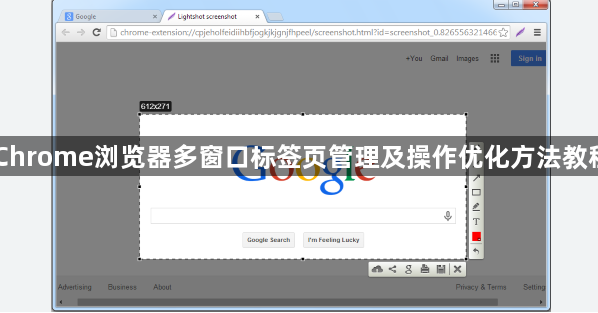
一、使用分屏视图功能
1. 开启分屏视图:在Chrome浏览器的菜单栏中选择“更多工具”,然后点击“扩展程序”。在扩展程序页面中搜索并安装名为“Tab Grouping”的扩展程序。安装完成后,返回到主界面,点击“更多工具”中的“Tab Grouping”图标,即可开启分屏视图功能。
2. 自定义分屏视图设置:在分屏视图界面中,你可以根据需要调整每个分屏的大小、位置以及是否显示所有标签页。此外,还可以设置分屏视图的快捷键,以便快速切换到分屏视图模式。
3. 利用分屏视图提高效率:通过分屏视图,你可以同时查看和管理多个标签页,提高工作效率。例如,你可以在一个分屏中浏览网页,同时在另一个分屏中查阅文档或处理工作事项。这样,你就可以更加专注地投入到工作中,而不会因为频繁切换窗口而分散注意力。
二、利用标签组功能
1. 创建标签组:在Chrome浏览器中,你可以通过右键点击任意标签页,然后选择“添加到新标签组”来创建一个新的标签组。或者,你也可以直接在标签页上点击鼠标右键,选择“添加到新标签组”。
2. 管理标签组:在创建了标签组之后,你可以将多个标签页拖拽到同一个标签组中,以便于统一管理和访问。你还可以在标签组中添加子标签组,以便进一步细分和管理不同的任务。
3. 利用标签组提高效率:通过创建和管理标签组,你可以更加有序地组织和管理你的标签页。例如,你可以将相关的标签页放在同一个标签组中,以便一次性完成相关任务。这样,你就可以避免频繁地打开和关闭标签页,从而节省时间并提高工作效率。
三、利用快捷键操作
1. 熟悉常用快捷键:为了提高操作效率,你需要熟悉Chrome浏览器的常用快捷键。这些快捷键包括:Ctrl+T(新建标签页)、Ctrl+N(新建窗口)、Ctrl+W(关闭当前标签页)等。
2. 利用快捷键提高工作效率:通过熟练运用快捷键,你可以更加高效地管理你的标签页。例如,当你需要新建一个标签页时,只需按下Ctrl+T键即可;当你需要关闭一个标签页时,只需按下Ctrl+W键即可。这样,你就可以减少不必要的操作,节省时间并提高工作效率。
四、利用插件辅助
1. 安装插件:为了进一步提升多窗口标签页管理的效率,你可以考虑安装一些插件。例如,“Tab Grouping”插件可以帮助你更好地管理标签页;“Tabs”插件则可以让你更方便地切换和管理标签页。
2. 选择合适的插件:在选择插件时,你需要根据自己的需求进行选择。例如,如果你需要更好地组织和管理你的标签页,那么“Tab Grouping”插件可能更适合你;如果你需要更方便地切换和管理标签页,那么“Tabs”插件可能更适合你。
3. 利用插件提高效率:通过安装和使用合适的插件,你可以更加高效地管理你的标签页。例如,“Tab Grouping”插件可以帮助你更好地组织和管理你的标签页;“Tabs”插件则可以让你更方便地切换和管理标签页。这样,你就可以更加专注于自己的工作,而不需要花费太多时间在浏览器的操作上。
五、定期清理缓存和数据
1. 清理缓存和数据:为了保持浏览器的运行速度和稳定性,你需要定期清理缓存和数据。这包括清除浏览器的历史记录、Cookies、缓存文件等。
2. 清理缓存和数据的好处:通过清理缓存和数据,你可以释放更多的内存空间,提高浏览器的运行速度。同时,这也有助于保护你的隐私安全,防止个人信息泄露。
3. 如何清理缓存和数据:你可以通过Chrome浏览器的内置工具或第三方软件来清理缓存和数据。一般来说,这些工具都提供了简单易用的操作界面,你只需要按照提示进行操作即可完成清理。
六、合理设置标签页间距和布局
1. 调整标签页间距:为了保持良好的视觉效果和阅读体验,你需要合理设置标签页间距。你可以尝试调整浏览器窗口的宽度和高度,以适应不同大小的屏幕。
2. 设置合理的布局:除了调整间距外,你还应该考虑标签页之间的布局。确保每个标签页都有足够的空间显示内容,并且不会相互遮挡。
3. 如何调整标签页间距和布局:你可以通过Chrome浏览器的设置选项来调整标签页间距和布局。一般来说,这些设置选项都位于浏览器的“高级”或“设置”菜单中。你可以根据自己的需求进行相应的调整。
七、利用书签和历史记录功能
1. 保存重要信息:在浏览网页时,你可能会遇到一些重要的信息或链接。为了方便以后查找和使用,你可以将这些信息保存为书签或历史记录。
2. 书签和历史记录的作用:书签和历史记录可以帮助你快速定位到之前浏览过的网页或链接,提高工作效率。同时,它们也有助于你在浏览过程中保留记忆和笔记。
3. 如何添加书签和历史记录:你可以通过Chrome浏览器的“历史记录”功能来添加书签或历史记录。一般来说,这些功能都位于浏览器的“历史”或“书签”菜单中。你可以根据自己的需求进行相应的添加和编辑。
八、利用同步功能
1. 同步多设备访问:如果你在不同的设备上使用Chrome浏览器,你可以利用同步功能来保持各个设备上的标签页和设置一致。这样,你就可以在不同设备之间无缝切换,提高工作效率。
2. 同步功能的好处:通过同步功能,你可以实现跨设备的无缝切换和访问,避免在不同设备之间重复输入相同的信息或操作步骤。同时,这也有助于保护你的隐私安全,防止个人信息泄露。
3. 如何启用同步功能:要启用同步功能,你需要在Chrome浏览器的设置选项中进行相应的配置。一般来说,这些配置选项都位于浏览器的“同步”或“云同步”菜单中。你可以根据自己的需求进行相应的设置。
综上所述,通过以上方法,你可以更加高效地管理Chrome浏览器中的多窗口标签页,从而提高你的工作效率和生活质量。
